
docker compose入門:WEBアプリケーションを構築
2024-12-015分で読める
Dockerdocker compose
Dockerで開発を進めるのであれば必須!複数コンテナを一括管理するdocker-composeについて解説します。
2024-10-124分で読める

最近の開発ではdockerをよく使います。構成がコード化されているので構成の理解・再現性からもう使わない手はないという感じです。そんなdockerの概要とインストール方法を書いていきます。
対象者:初学者、初めてdockerを使おうとしている方
料金:個人レベルなら基本無料で使用可能(詳しくはこちら参照)
必要PCスペック:ここ1、2年で5万円以上で購入したものなら問題ないかと思います。
(詳しい必要スペックが確認したい方はこちらを参照ください。)
詳しくdockerについて確認したい方はdockerの公式サイトを見るのもいいでしょう。
今回は初学者を対象としているのでイメージアップできるくらいの内容で説明させていただきます。まずdockerはDocker社が開発したコンテナ型のアプリケーション実行環境です。
例えば、dockerを使用してwebアプリケーション(Webサーバ、APサーバ、DBサーバ)を構築する場合、下図のようになります。
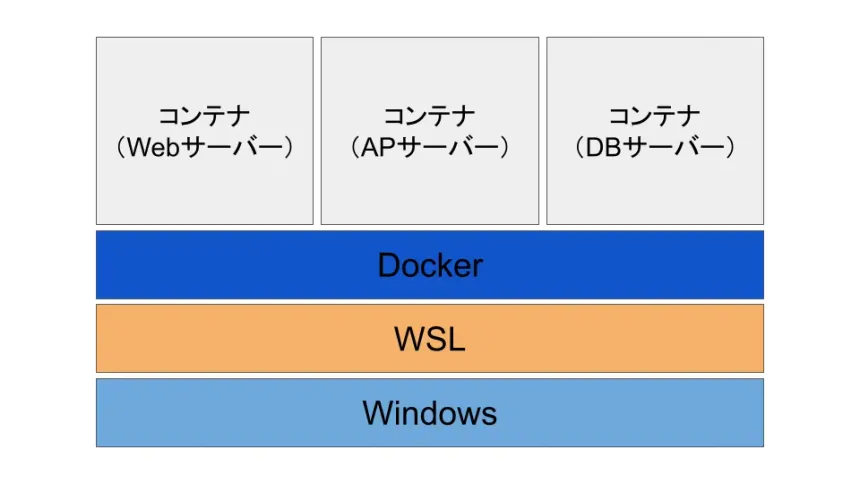
dockerについて少しイメージが湧いたかと思います。早速dockerをインストールしていきましょう。
windowsでdockerを使用するにはwslとDocker Desktopをインストールする必要があります。それぞれのインストール方法を後述します。
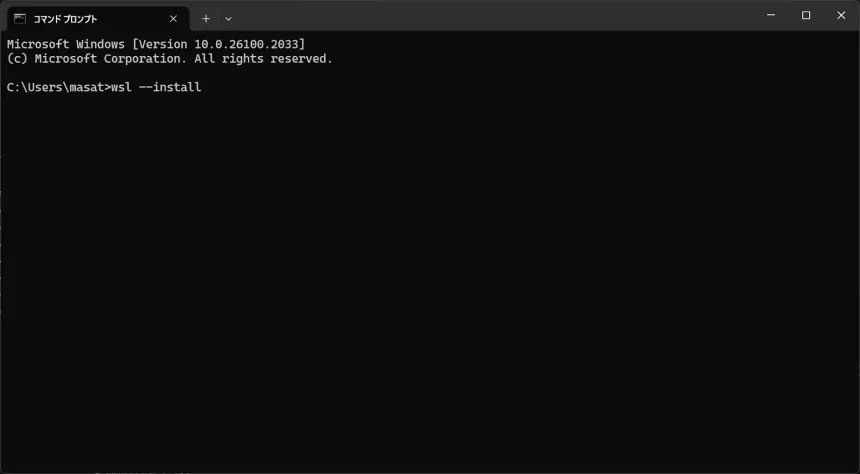
wslのインストールを進めていきましょう。まず以下のコマンドをコマンドプロンプトで実行します。 すると下図のようにインストールが始まるのでインストールが完了するまで待ちましょう。
cmd(コマンドプロンプト)wsl --install
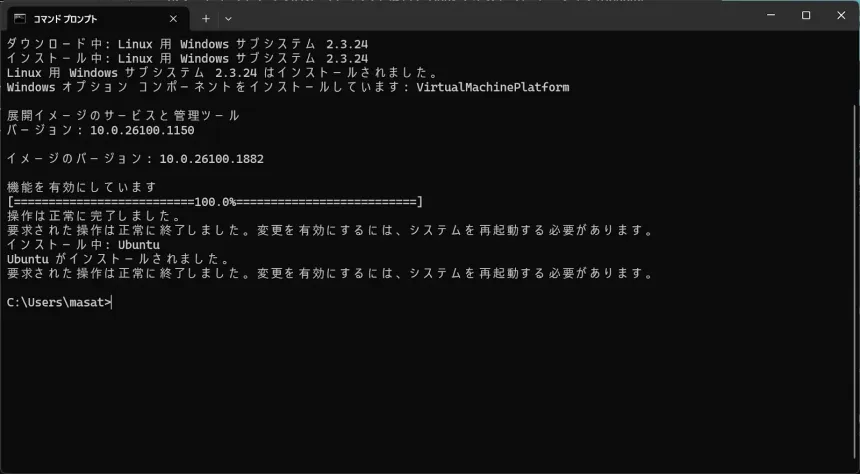
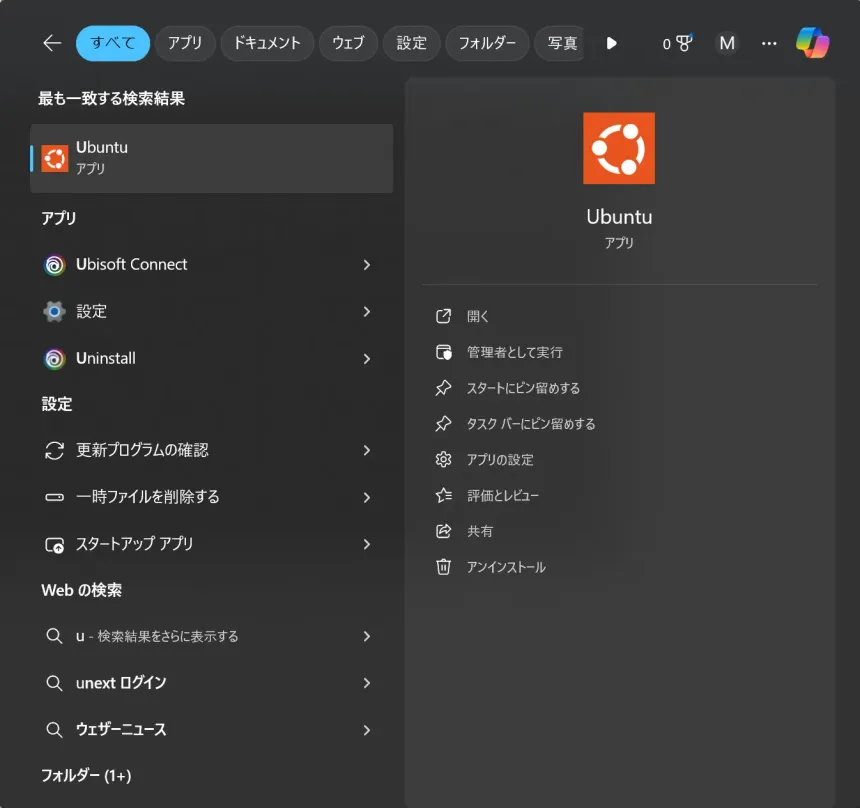
インストールが完了した後は、wslを有効にするためにPCの再起動が必要となります。 再起動した後にアプリケーション検索で「Ubuntu」と検索し、以下の画像のようにUbuntuというアプリケーションがあれば、wslのインストール完了です。
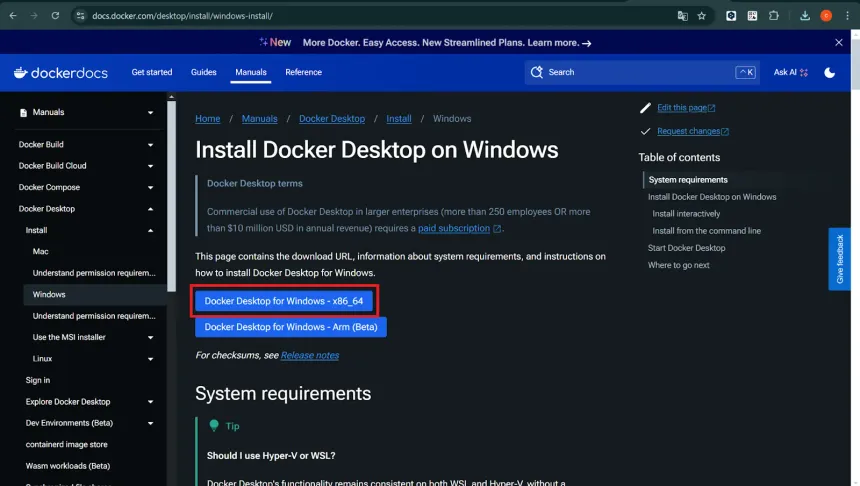
Docker Desktopのインストーラーは公式ページからダウンロードしましょう。
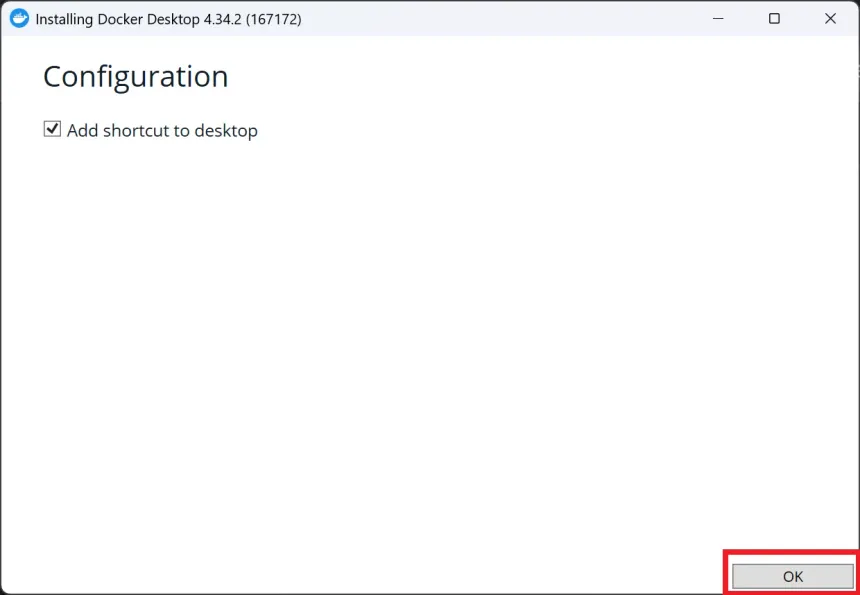
ダウンロードしたインストーラーを実行します。ショートカットが不要な場合は「Add shortcut to desktop」のチェックを外して「OK」を押下します。(※OKを押下するとインストールが開始します。)
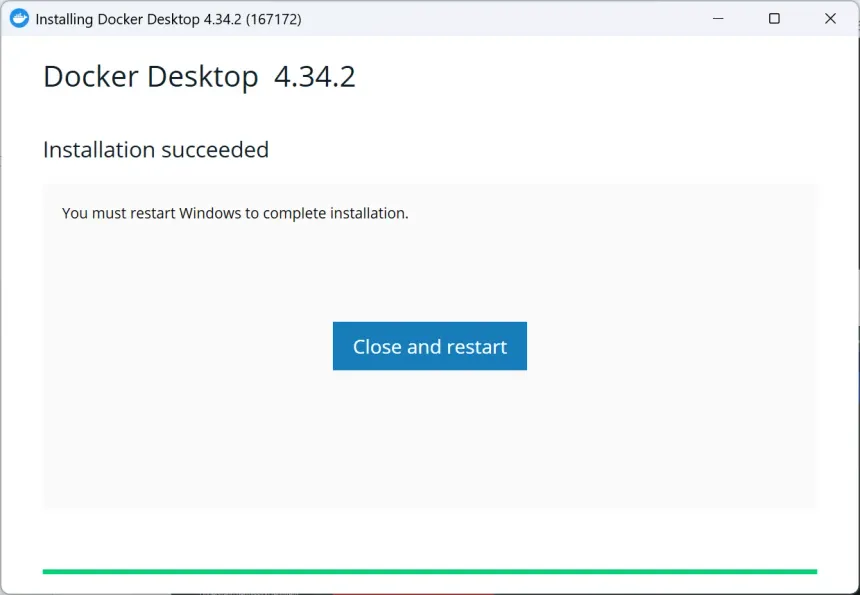
インストールが完了したら「Close and restart」を押下します。
(※「Close and restart」を押下するとPCが再起動されるので、その他ファイル等開いている場合は閉じておきましょう。)
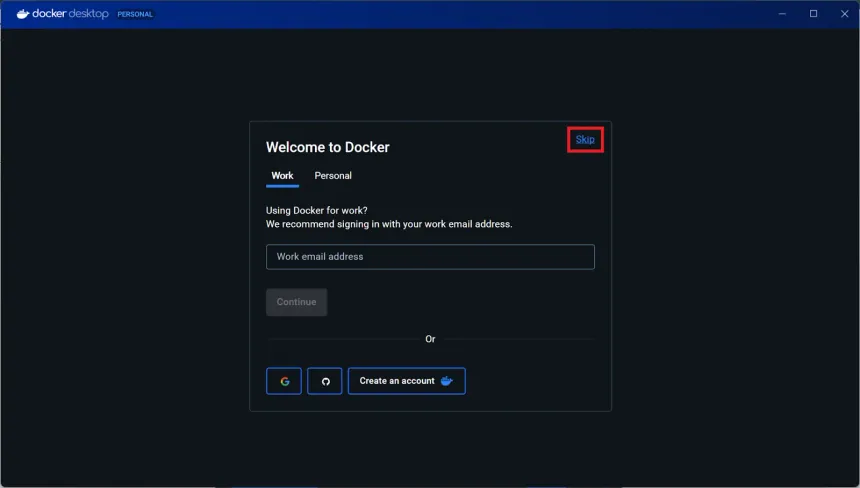
アカウント登録しても問題ありませんが、本記事ではスキップします。(後でアカウント登録・ログインも可能です。)
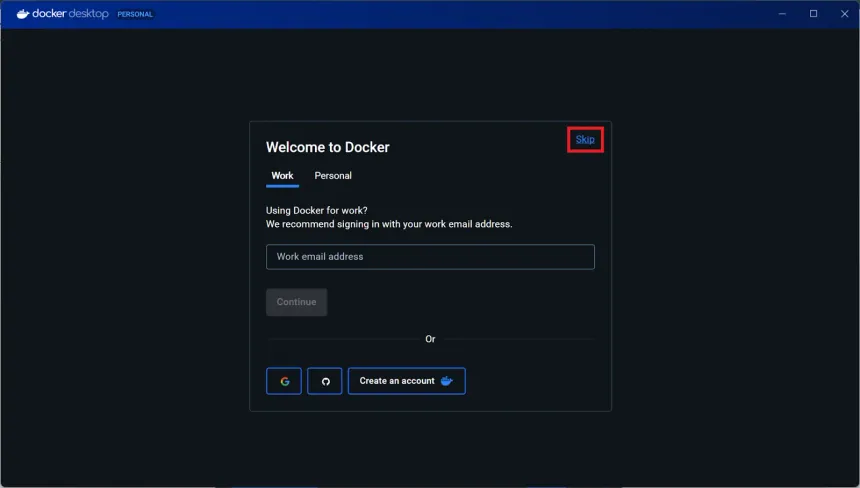
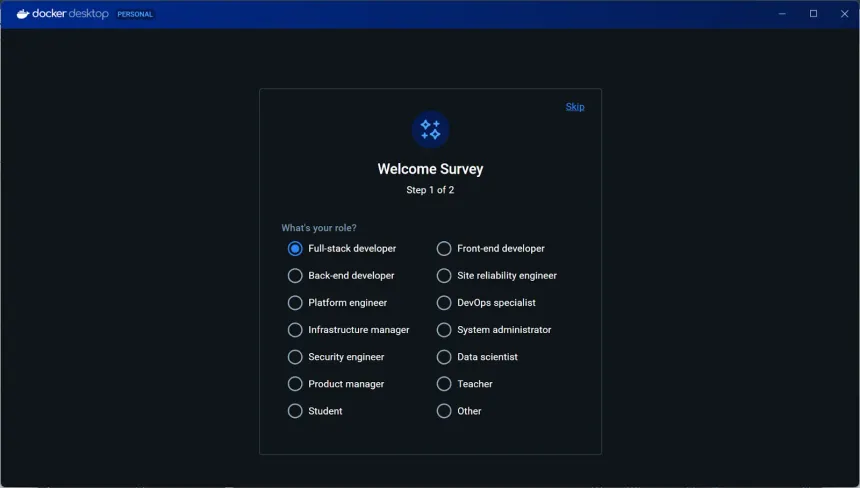
いくつかアンケートがあるので回答します。(面倒であればスキップでも大丈夫です。)
アンケートが完了して、もう一度ログイン画面が表示される場合は再度「Skip」を押下します。
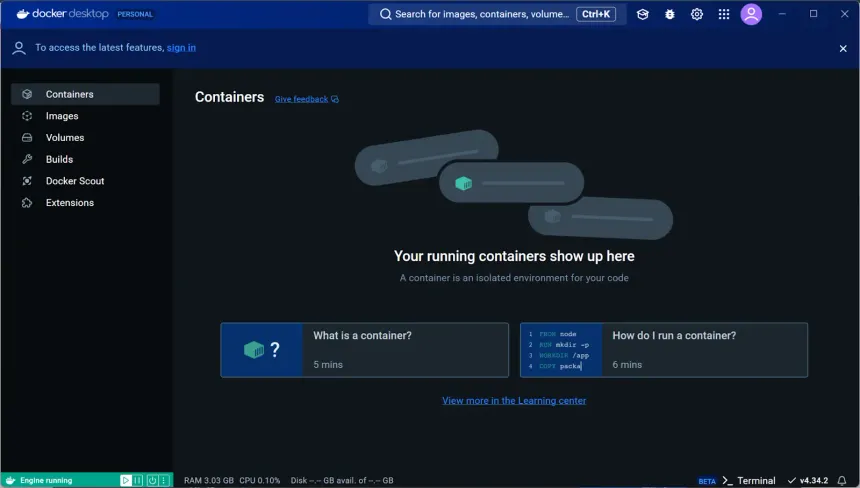
以下のようにDocker Desktopが立ち上がってこれば、Docker Desktopのインストール完了です。
今回はdockerのインストールを書いてみました。
今後は実際の開発ではどのように使うのかや、もっと便利に使うにはどのようにするのかなど、を記事にしていくので興味がある方は是非関連記事を読んでみてください!
dockerについて体験してみたい方は「dockerを体験してみよう!」を確認してみてください!参考になると思います。
今回の記事が役に立った、ほかにも記事が見たいという方は最新情報を公式Xで配信しているのでフォローお願いします!
2024-12-015分で読める
Dockerで開発を進めるのであれば必須!複数コンテナを一括管理するdocker-composeについて解説します。
2024-11-204分で読める
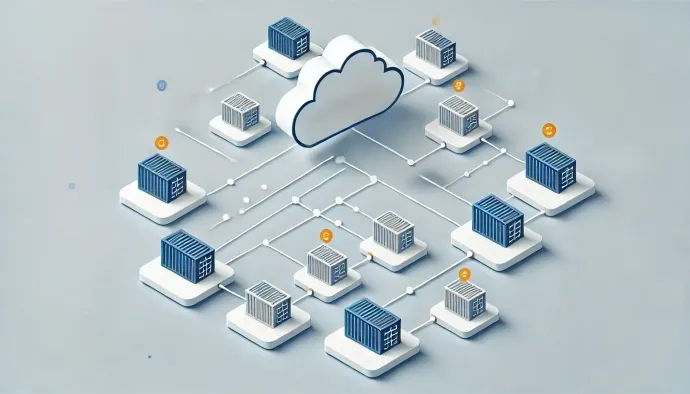
Dockerのネットワーク設定を学び、複数のコンテナ間で通信を実現する方法を解説します。ハンズオンで手を動かしながら体験してみましょう!
2024-11-023分で読める
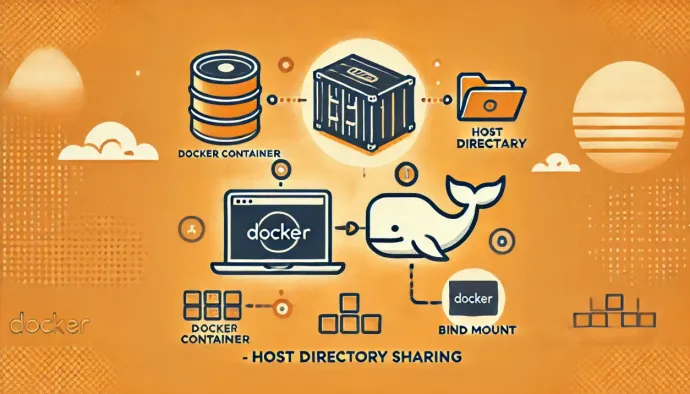
ボリューム永続化を行わないとデータの消失リスクが高まります。本記事では、bind mountの特徴と、永続化の手順を詳しく解説します。