
vscodeおすすめ拡張機能(docker)
2024-10-155分で読める
VSCodeDocker拡張機能
vscodeのおすすめ拡張機能を紹介します。dockerを使っているなら拡張機能「Docker」を使いましょう!今回は拡張機能のインストールと使い方を紹介します!
2024-10-052分で読める
コードを書いてみようと思ったらまずは、このVisual Studio Code(以降vscodeと記載します)をインストールで問題ないでしょう!そんなvscodeのインストールについて記事を書いていきます。
結論から言うと基本的にはインストーラーのデフォルト設定で問題ありませんが、より便利に使いたい方は是非記事のインストール方法を確認してみてください!
vscodeのインストーラーは公式ページからダウンロードしましょう。
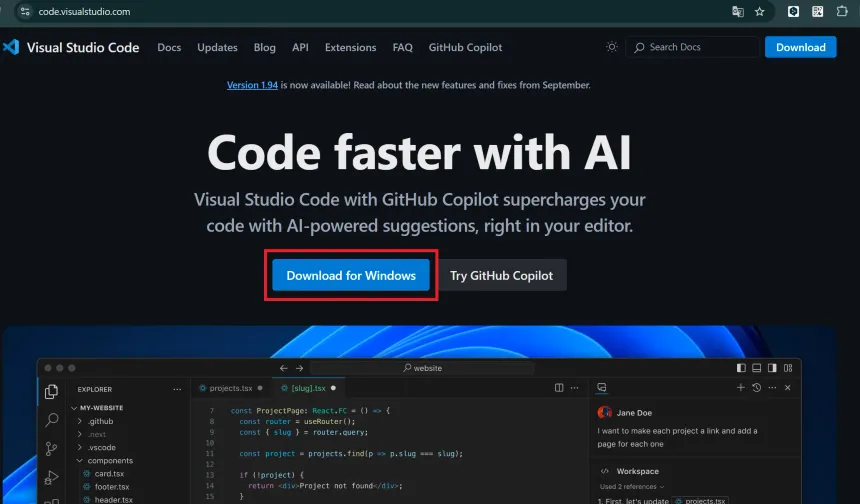
早速ダウンロードしたインストーラーを実行してみましょう。
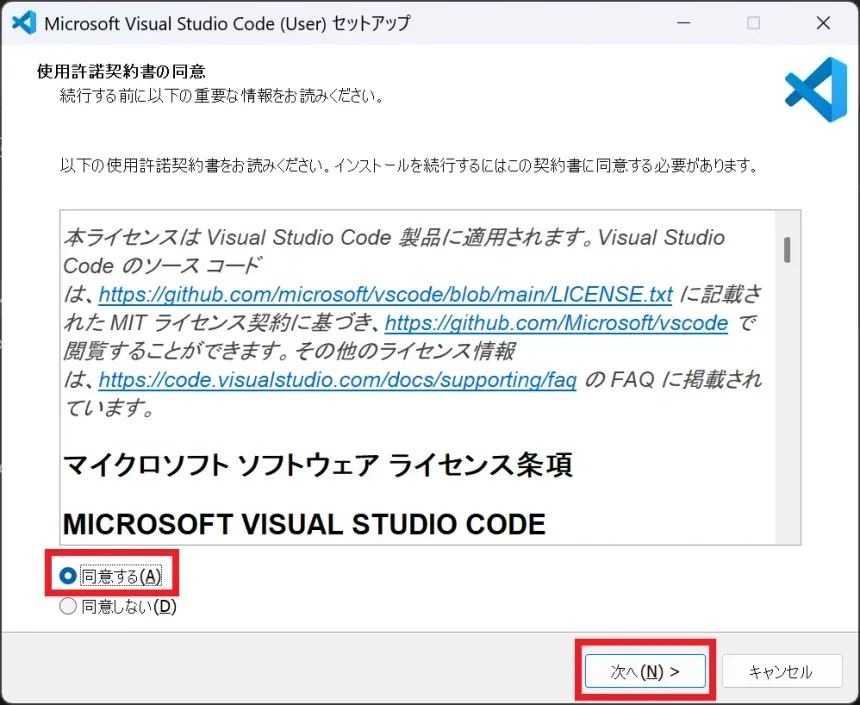
vscodeインストールには利用規約の同意が必要です。確認して問題なければ同意するを選択し、次へを押下してください。
vscodeのインストール先を指定します。(特にこだわりがなければデフォルトでOKです)
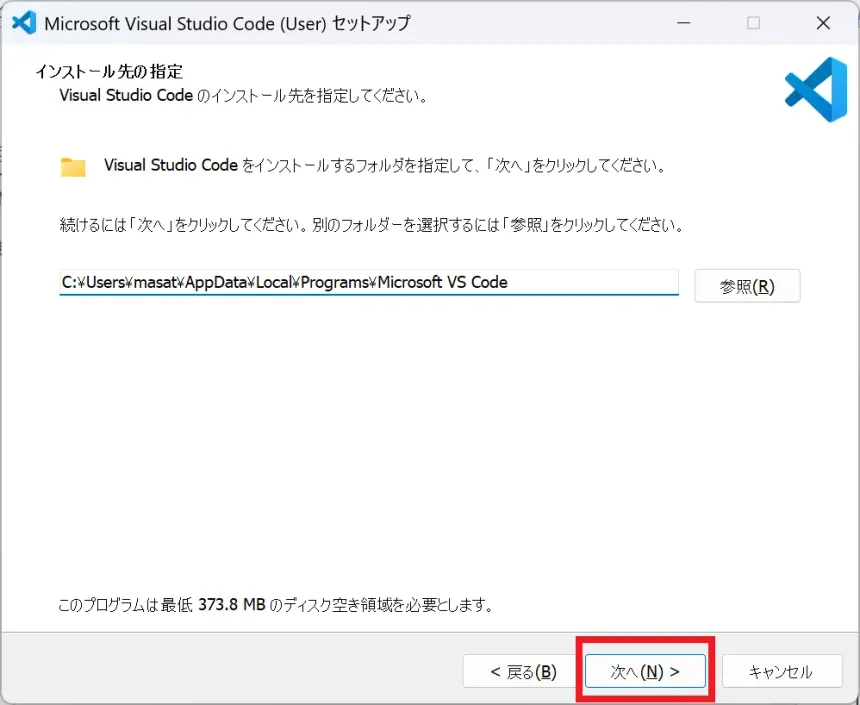
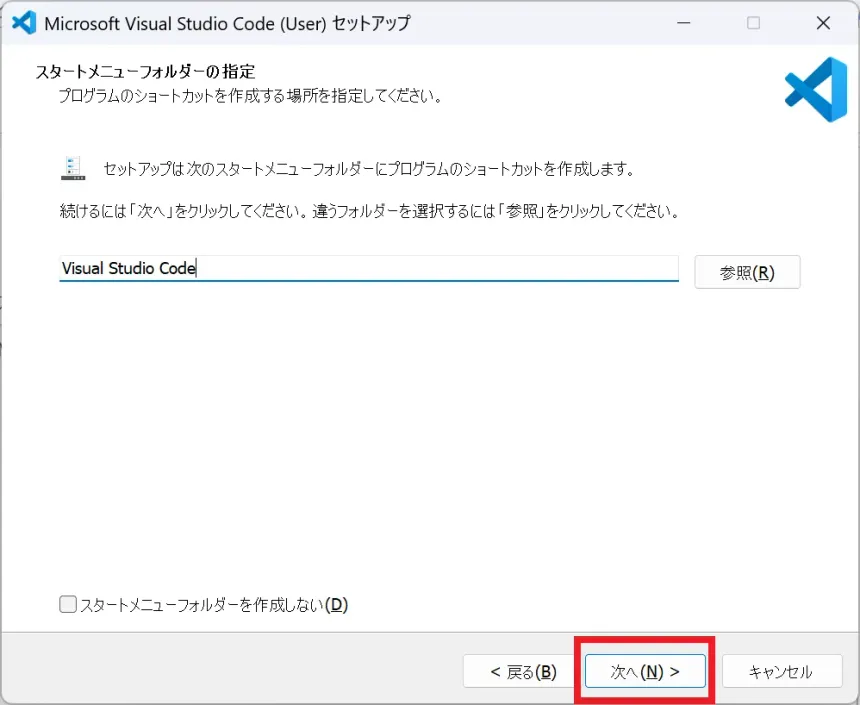
ショートカットを作成する場所を設定します。(いらないのであれば「スタートメニューフォルダーを作成しない」にチェック。特にこだわりがなければデフォルトでOKです)
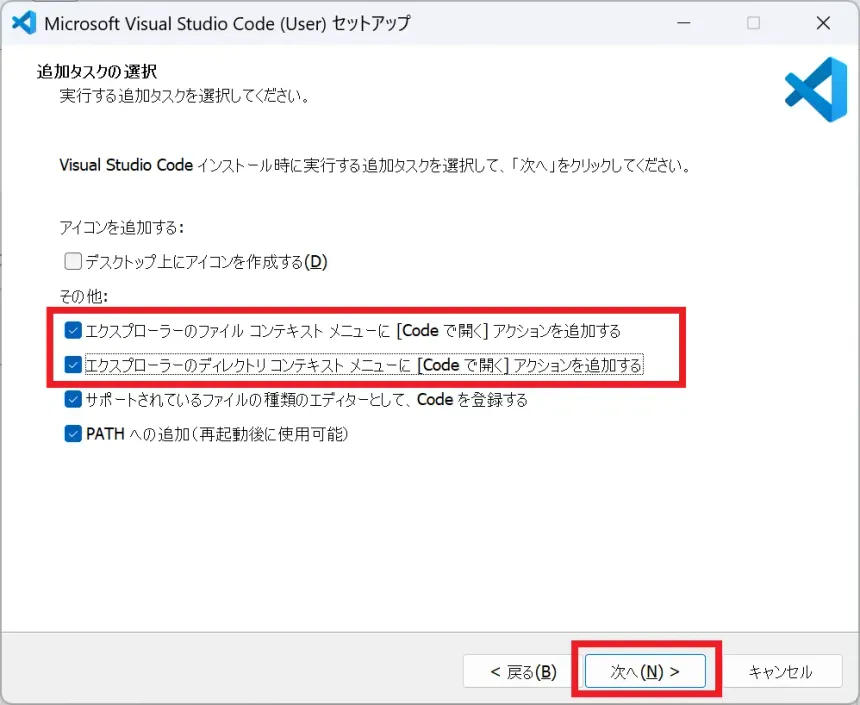
追加タスクを設定します。(デフォルトに加え「エクスプローラーのファイルコンテキストメニューにCodeで開くアクションを追加」と「エクスプローラーのディレクトリコンテキストメニューにCodeで開くアクションを追加」を選択しておくとファイルを右クリックからすぐにvscodeで表示できるのでをお勧めします。)
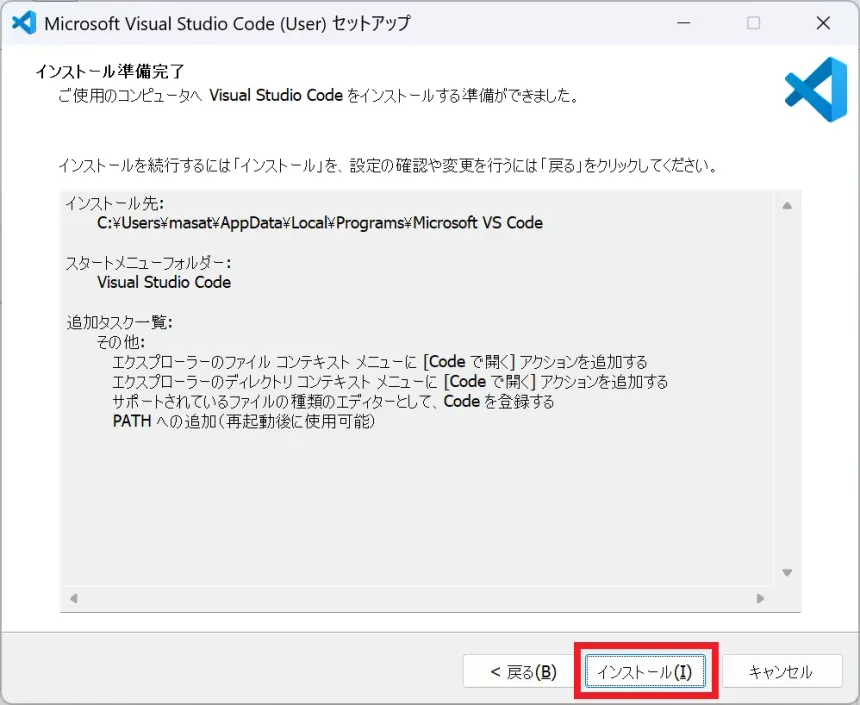
インストールを実行します。インストールボタン押下後すぐにインストールが始まります。
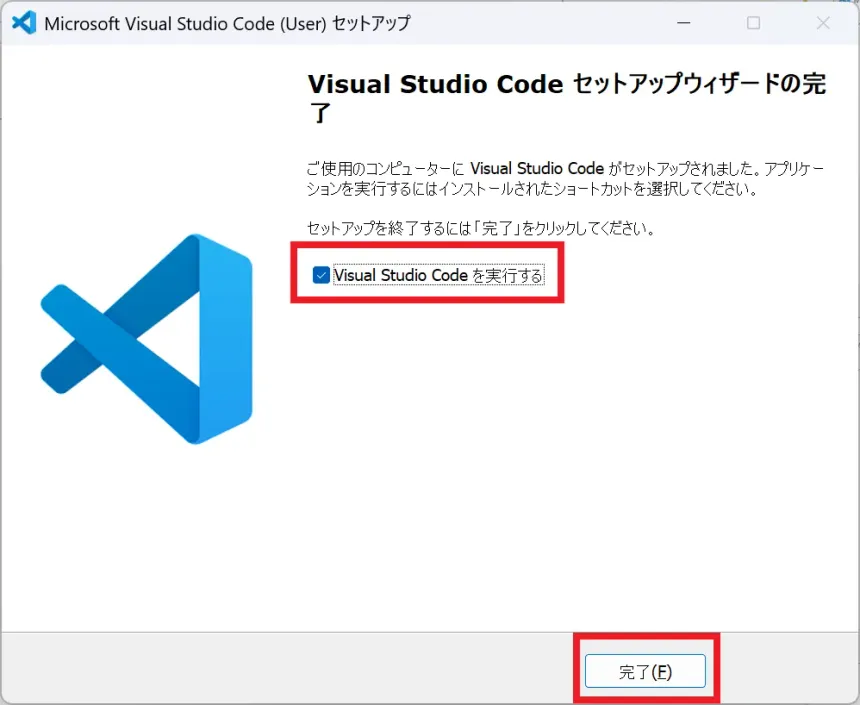
しばらく待つとインストール完了します(「Visual Studio Codeを実行する」にチェックを入れた状態で完了するとvscodeが立ち上がります。)
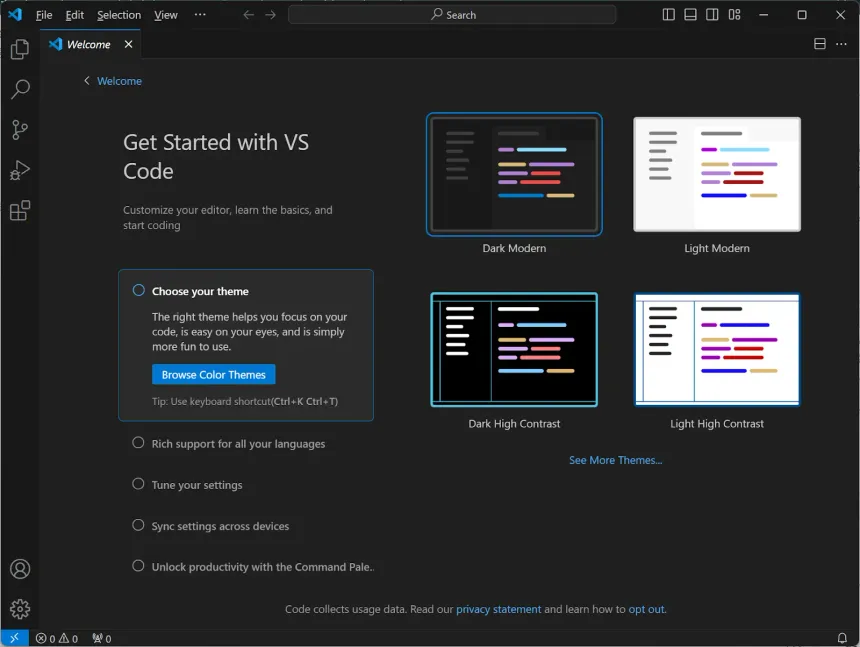
以下画面のようにvscodeが立ち上がって来たらインストール完了です。お疲れさまでした!
今回はvscodeのインストールを行っていきました。初めてvscodeを触るという方にとってはインストールまで終わったところで、「どんなことができるの?」と思っている方もいると思います。
今後の記事ではvscodeの便利な活用法を発信していくので是非ウォッチしてみてください!
今回の記事が役に立った、ほかにも記事が見たいという方は最新情報を公式Xで配信しているのでフォローお願いします!