
Dockerネットワーク入門:コンテナ間通信を実現する
2024-11-204分で読める
Dockerネットワーク
Dockerのネットワーク設定を学び、複数のコンテナ間で通信を実現する方法を解説します。ハンズオンで手を動かしながら体験してみましょう!
2026-04-189分で読める
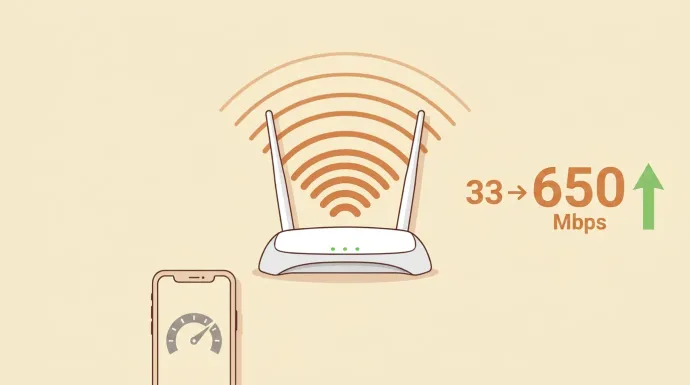
マンション備え付けの壁埋め込み型WiFiを使っていると、「有線は快適なのに、iPhoneだけ妙に遅い」という場面に出くわすことがあります。今回、同じ症状を自前のWiFi 6ルーターをAPモードで追加するだけで一気に解消できたので、原因切り分けから機器選定・セットアップの落とし穴までをまとめておきます。費用は約1万円、作業は1時間弱です。
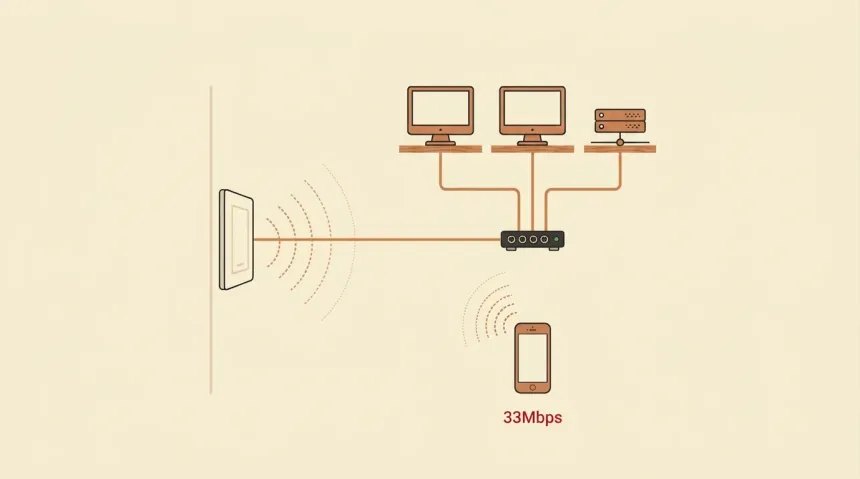
今回の環境は以下のようなマンション備え付けの壁埋め込みWiFi(あばねっと)です。
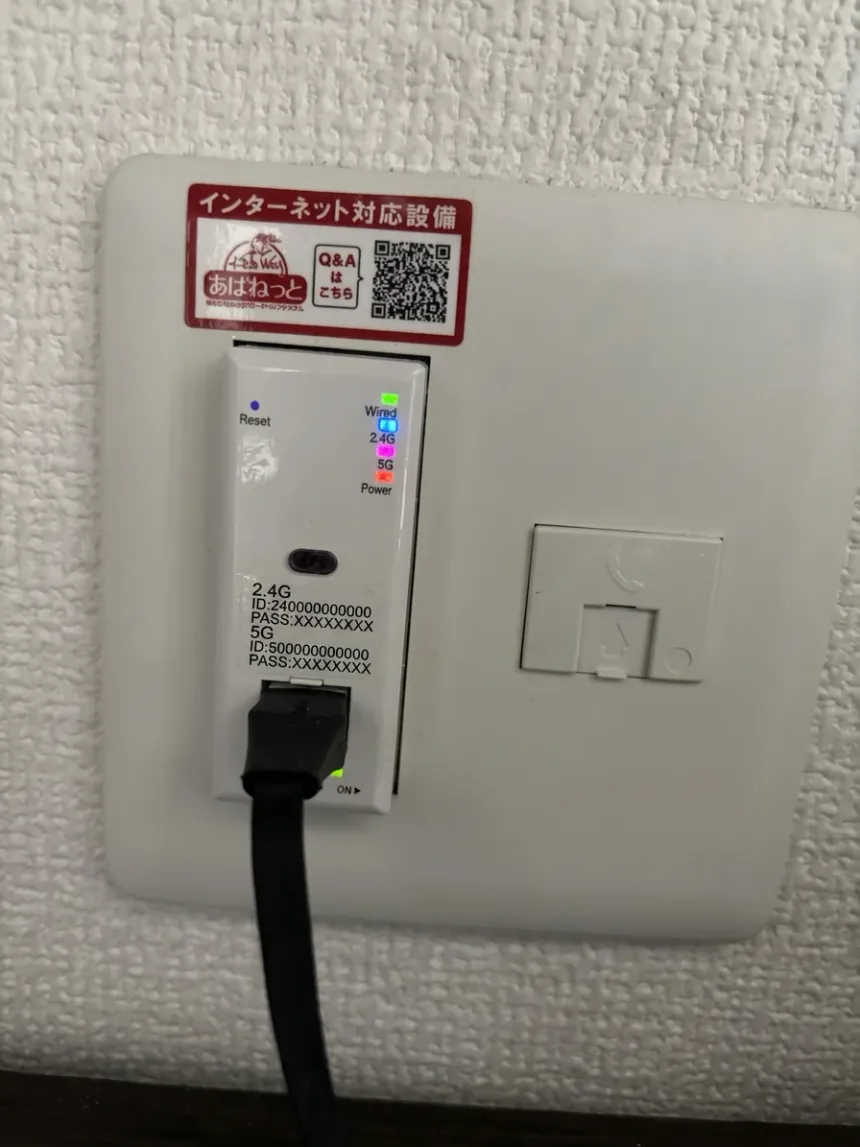
有線側は十分な速度が出ており、動画ストリーミングも大容量ファイル転送も快適。ところが無線接続した場合は体感が明らかに遅く、4K動画の再生でバッファアンダーランが頻発していました。
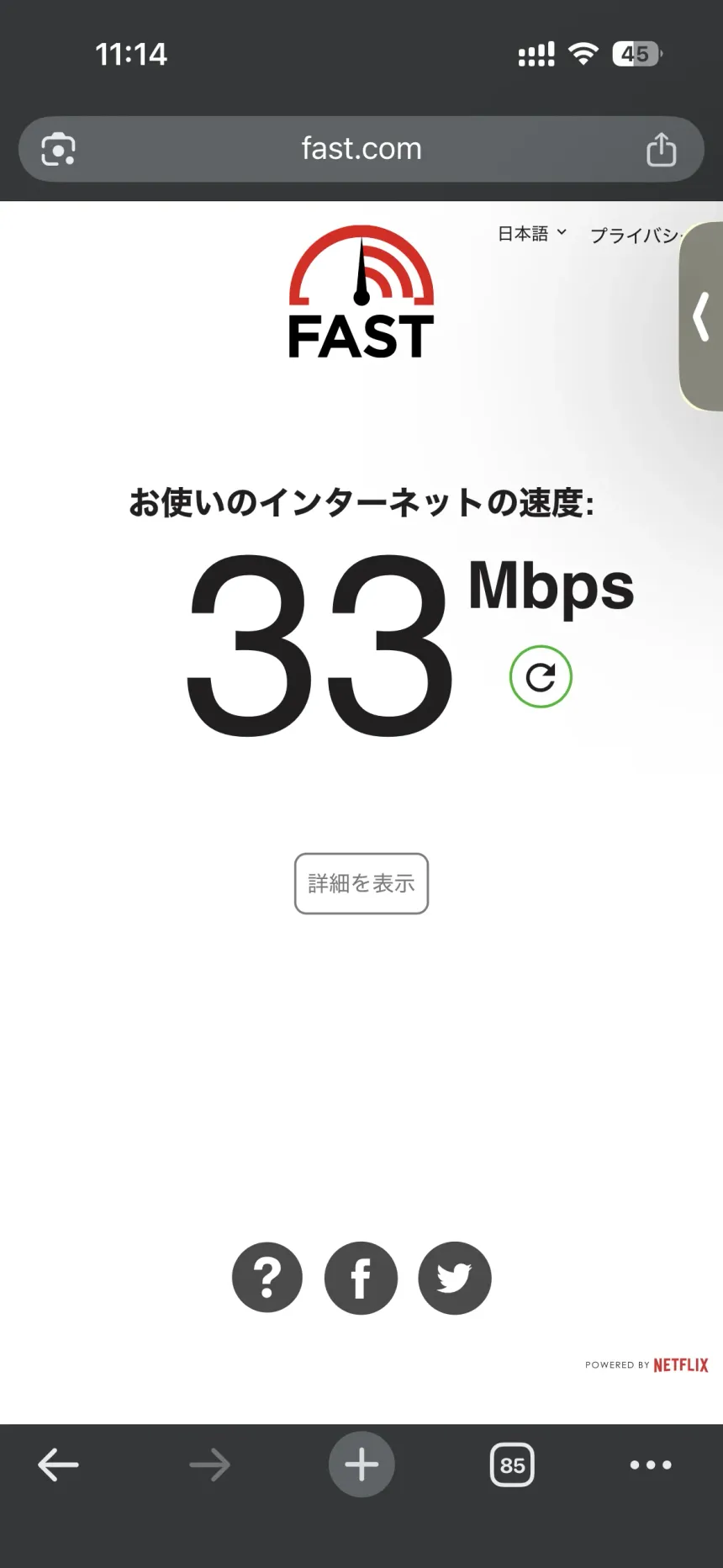
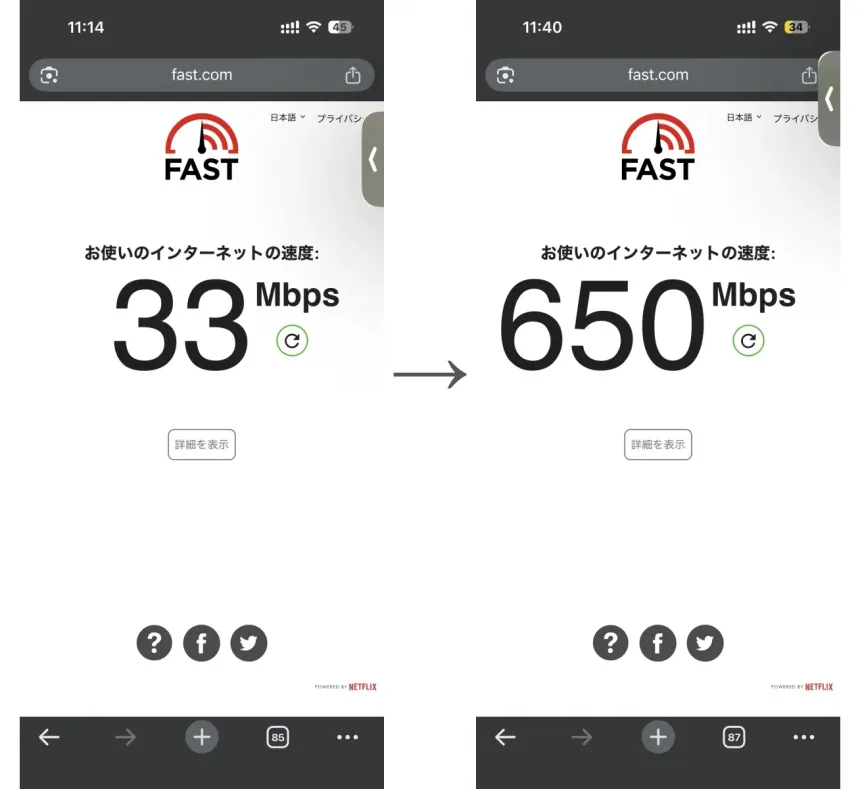
fast.com で iPhone の実測速度を測ったところ、2.4GHz帯で33Mbps。壁APのラベルには5GHz用のSSIDも記載されていて、LEDインジケータでも5Gは点灯しているのに、iPhone側のWiFi一覧には2.4GHzしか出てこない状態です。
まず、壁APより上流(ISP側)は問題ありません。有線接続のデバイスで実測速度が十分出ていれば、ISP・回線・壁APまでの経路はボトルネックではないと切り分けできます。つまり犯人はWiFi区間です。
2.4GHz帯の理論値は最大300Mbpsですが、マンションでの実効値は30〜80Mbps程度に落ち込みます。原因は帯域の混雑で、以下がすべて同じ帯域に同居するためです。
さらに、2.4GHzは3チャンネルしか非重複で使えないため、隣接宅のAPと必然的に競合します。33Mbpsという実測値はこの混雑環境として妥当な数字です。
壁APは5GHzを出しているのに、iPhone側の選択肢に出てこない。想定される原因は次の3つです。
いずれにしても、マンション共用機である壁APは自分では設定変更も置き場所変更もできません。
結論としては、壁APの下流に自前のWiFi 6ルーターをAPモード(ブリッジモード)で追加するのが最もシンプルでした。
改善前(壁APのWiFiにiPhoneが直接接続)
改善後(自前ルーターをAPモードで追加し、iPhoneは新ルーターのWiFiに接続)
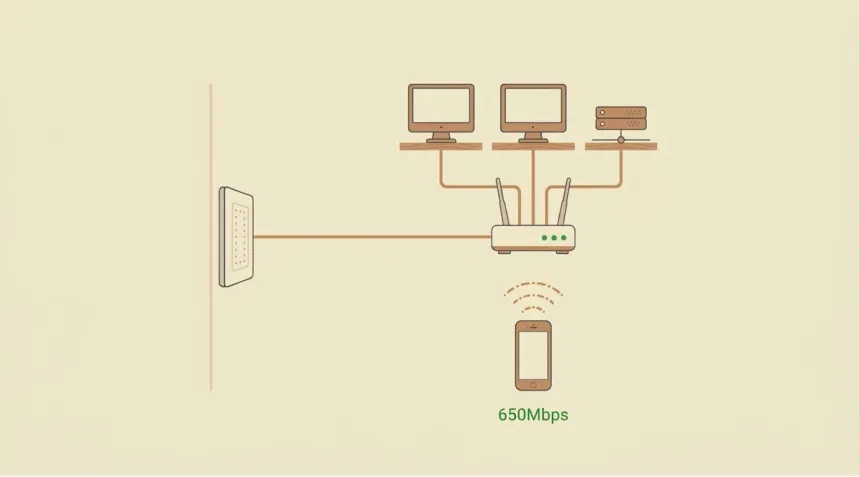
自前ルーターをデフォルト(ルーターモード)のまま設置すると、その配下に新しいサブネットが作られて二重NAT状態になります。これはいくつか面倒を招きます。
APモードはルーター機能(NAT・DHCP)をOFFにして、単なるWiFi発信機として動作させるモードです。DHCPは壁APに任せるので、iPhoneも有線機器も同じサブネットに居続けられます。
ついでに検討して落とした案も書いておきます。
選んだのは TP-Link Archer AX3000(7,000円程度、2026/04/18時点)です。
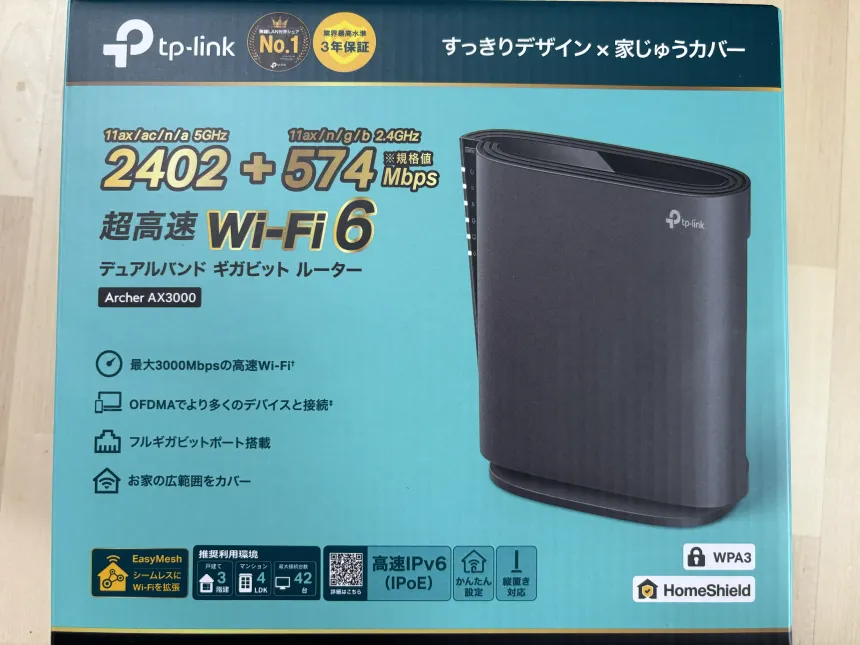
選定基準は次の4点です。
ここが今回一番ハマった部分です。箱から出してすぐ、APモードに切り替える前に既存のHUB配下に繋いでしまうと、既存機器のIPアドレスが一斉にズレます。
Tetherアプリの初期セットアップウィザードは、ルーターモード前提で以下のステップで進行します。
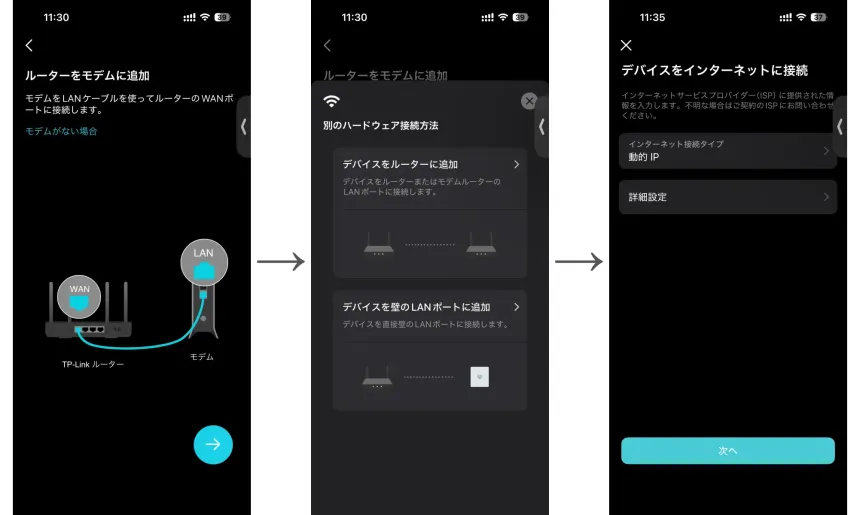
このウィザードを素直に辿って設定完了すると、新ルーターが「ルーターモード」で起動します。結果、壁AP配下(192.168.32.x帯)とは別に、新ルーター配下で別サブネット(192.168.0.x帯)が作られ、以下が発生しました。
修正手順は以下の通りです。
1. Tetherの「もっと」タブから「動作モード」→「アクセスポイントモード」を選択して適用
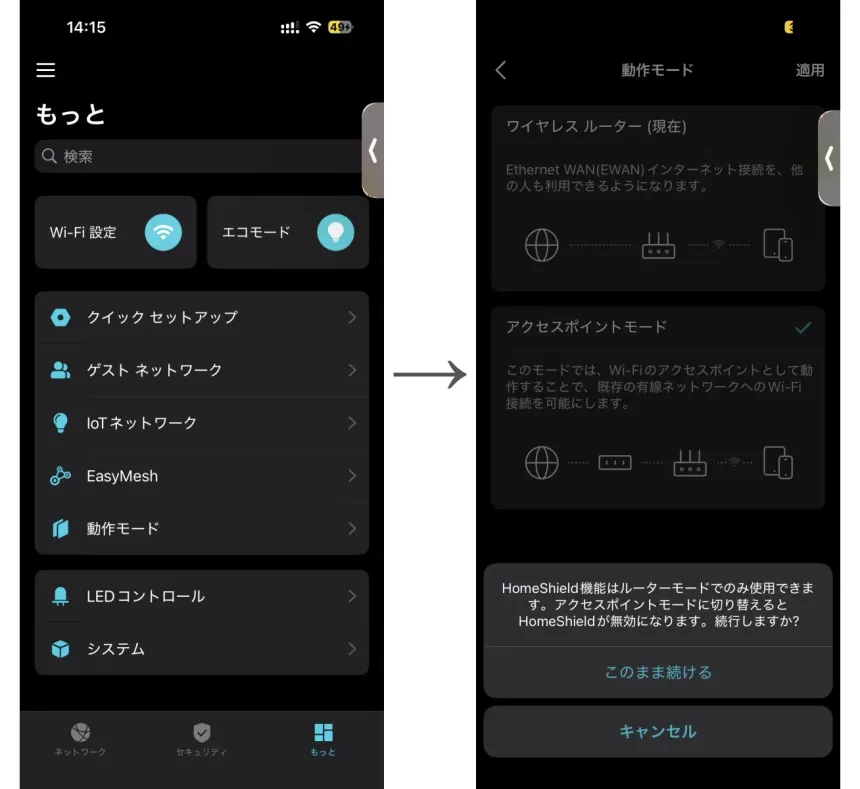
HomeShield機能はAPモードでは無効化される旨の警告が出ますが、今回の用途ではそのまま続行してOKです。切替後、ルーターが再起動するまで数分待ちます。
2. 既存の有線機器をルーターに集約
APモードではWAN/LANポートのどちらに挿しても動作するので、壁APから来ているLANケーブルの挿し替えは不要でした。既存の有線機器をルーターのLANポートに繋ぎ替えることで、ルーター自身がHUBの役割を兼ねるため、今回の作業を機に既存のHUBは撤去しました。
3. 動作確認
iPhoneを新SSIDに接続し直して、以下を確認します。
APモードへの切替は、本接続する前に済ませるのが正解です。ルーターモードのまま一度でも繋いでしまうと、壁AP配下のDHCPクライアントのIPが変動して既存機器のアクセス経路を見失います。箱から出したら、とりあえずSSIDに繋いでまず動作モードだけ変える、という手順で進めるとスムーズです。
APモード化+5GHz帯接続の結果、同じiPhone・同じ場所で計測して以下まで改善しました。
| 項目 | 改善前 | 改善後 |
|---|---|---|
| 接続帯域 | 2.4GHz | WiFi 6 (5GHz帯) |
| fast.com 実測 | 33Mbps | 650Mbps |
※ 実測値は電波環境・距離・端末性能・時間帯に強く依存します。同じ機材でも別の部屋では結果が変わる点はご留意ください。
副次効果として、普段のWebページ読み込みも有線接続と体感差がなくなりました。規格ごとの実効速度の目安は以下の通りです。
| 規格 | 登場 | 実効速度目安 |
|---|---|---|
| WiFi 4 (11n) | 2009年 | 50〜150Mbps |
| WiFi 5 (11ac) | 2013年 | 200〜400Mbps |
| WiFi 6 (11ax) | 2019年 | 500〜1000Mbps+ |
| WiFi 7 (11be) | 2024年 | 1000〜5000Mbps+ |
WiFi 6世代では、日常用途(Web閲覧、動画視聴、一般的なファイル転送)で有線との差が体感できないレベルまで来ています。有線を引くべき場面は以下のような用途に絞ってよさそうです。
マンションの壁埋め込みWiFiで同じ症状を踏んでいる人向けに、確認項目をまとめておきます。
マンション備え付けのWiFiをそのまま使っている人は多いと思いますが、1万円程度の投資で動画再生の快適化・ブラウジングの高速化・同時接続の安定性が一気に手に入ります。壁埋め込みAPの仕様に諦めていた人の参考になれば幸いです。
※ この記事にはAmazonアソシエイトのリンクが含まれます。Amazonのアソシエイトとして、当サイトは適格販売により収入を得ています。
今回の記事が役に立った、ほかにも記事が見たいという方は最新情報を公式Xで配信しているのでフォローお願いします!